Documentation Index
Fetch the complete documentation index at: https://docs.xanhcard.com/llms.txt
Use this file to discover all available pages before exploring further.
Thông báo là gì?
Thông báo qua ví cho phép bạn tiếp cận khách hàng đúng thời điểm — trực tiếp qua thẻ Apple Wallet hoặc Google Wallet của họ. Sử dụng thông báo để chia sẻ các cập nhật quan trọng như thay đổi sự kiện, thành viên sắp hết hạn, hoặc hoạt động tài khoản mà không cần dựa vào email hay SMS. Khi thông báo được gửi, nó sẽ xuất hiện trên màn hình khóa của thiết bị và cũng được lưu ở mặt sau của thẻ dưới dạng Cập nhật mới nhất, giúp người dùng luôn xem được tin nhắn gần nhất.Các phương pháp hay nhất
Apple Wallet và Google Wallet áp dụng giới hạn và hành vi gửi khác nhau cho thông báo. Hãy ghi nhớ các giới hạn theo nền tảng sau khi thiết kế chiến lược thông báo của bạn.- Google
- Apple
Hiện tại giới hạn thông báo đẩy ở mức 3 lần mỗi ngày cho mỗi thẻ. Nếu vượt quá hạn mức này, người dùng sẽ không nhận được thông báo đẩy trên màn hình khóa, nhưng thông báo vẫn cập nhật mục “Cập nhật mới nhất” ở mặt sau của thẻ.
Theo nguyên tắc chung, chúng tôi khuyến nghị giới hạn thông báo ở mức không quá 3 lần mỗi ngày cho mỗi thẻ để tránh giới hạn tốc độ và giảm thiểu sự phiền hà cho người dùng.
Gửi thông báo
Bạn có thể gửi thông báo qua XanhCard API. Tham khảo tài liệu API để biết thêm chi tiết về các endpoint có sẵn. Bạn cũng có thể gửi thông báo kèm theo cập nhật thẻ hoặc thay đổi số dư khách hàng thân thiết.Chèn liên kết trong thông báo
Khi chèn liên kết vào thông báo, liên kết sẽ được mở khi người dùng chạm vào thông báo. Tuy nhiên, định dạng liên kết có thể nhấn khác nhau trên mỗi nền tảng. Chúng tôi cung cấp một giải pháp đơn giản để tạo liên kết có thể nhấn cho cả hai nền tảng.- Apple
- Google
Chèn một URL hợp lệ vào thông báo của bạn.
"Truy cập [https://xanhcard.com](https://xanhcard.com) để biết thêm!"hoặc"Truy cập <a href="https://xanhcard.com">xanhcard.com</a> để biết thêm!"Để liên kết có thể nhấn được, người dùng phải nhấn và giữ thông báo cho đến khi liên kết được tô sáng.Apple không hỗ trợ thẻ HTML trong thông báo, nhưng tự động phát hiện liên kết và làm cho nó có thể nhấn được.Sử dụng trình tạo liên kết của XanhCard Vì loại thiết bị không phải lúc nào cũng được biết trước, chúng tôi cung cấp một giải pháp đơn giản để tạo liên kết có thể nhấn cho cả hai nền tảng. Để tạo liên kết, đặt văn bản liên kết trong ngoặc vuông (ví dụ: [liên kết này]) và theo sau ngay bằng URL trong ngoặc đơn (ví dụ: (https://xanhcard.com)).
Truy cập [liên kết này](https://xanhcard.com) để biết thêm!
Chúng tôi sẽ tự động tạo liên kết đúng định dạng cho từng nền tảng.
Bạn phải bao gồm văn bản liên kết [liên kết này] trong thông báo và URL trong ngoặc đơn (ví dụ: (https://xanhcard.com)).
URL phải luôn bắt đầu bằng http:// hoặc https://
Văn bản liên kết bị bỏ qua trên Apple, nhưng sẽ hiển thị trên Google. Văn bản này luôn là bắt buộc; nếu bạn không muốn hiển thị văn bản tùy chỉnh, văn bản liên kết nên giống với văn bản URL.
Ví dụ:
Thông báo sau Truy cập [liên kết này](https://xanhcard.com) để biết thêm! sẽ được hiển thị như sau:
- Apple: Truy cập https://xanhcard.com để biết thêm!
- Google: Truy cập liên kết này để biết thêm!
Chèn biến động trong thông báo
Bạn cũng có thể chèn biến vào thông báo bằng cú pháp{{$data.ten_bien}}.
Hiện tại chúng tôi hỗ trợ các biến sau:
| Biến | Mô tả |
|---|---|
{{$pass.id}} | UUID của thẻ |
{{$pass.extId}} | ID bên ngoài của thẻ - hiển thị dưới dạng chuỗi rỗng nếu thẻ không có ID bên ngoài |
Truy cập https://xanhcard.com/membership-tier/{{$pass.extId}} để biết thêm!
Sẽ được hiển thị như:
Truy cập https://xanhcard.com/membership-tier/1234567890 để biết thêm!
Biến sẽ được thay thế bằng giá trị của biến đó khi thông báo được gửi.
Khắc phục sự cố
Apple
Nếu bạn gặp vấn đề khi nhận thông báo đẩy trên thiết bị iOS, vui lòng kiểm tra các mục sau:-
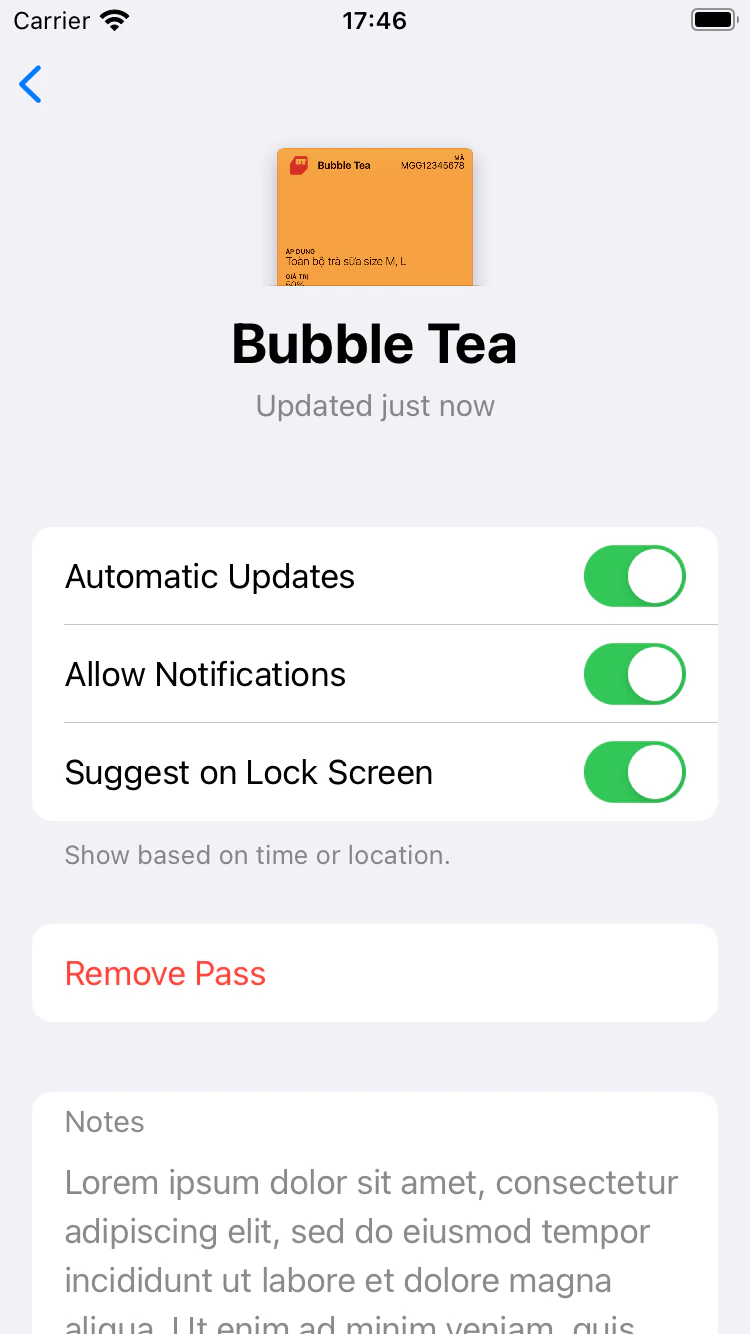
Đảm bảo bạn đã bật thông báo đẩy cho thẻ cụ thể bằng cách bật Automatic Updates và Allow Notifications. Các tùy chọn này được bật theo mặc định trên Wallet.
- Thông báo thường được hiển thị theo thời gian thực, tuy nhiên, khi gửi số lượng lớn thông báo đến một thẻ, Apple đôi khi sẽ giới hạn tốc độ, dẫn đến việc gửi thông báo bị trì hoãn. Mặc dù khá phổ biến trong quá trình phát triển hoặc thử nghiệm, điều này thường không xảy ra trong môi trường thực tế, vì hầu hết các thẻ sẽ không gửi quá 10 thông báo mỗi ngày.
-
Đối với thông báo geofence, hãy đảm bảo rằng Dịch vụ Vị trí được bật cho Apple Wallet.
Cài đặt -> Quyền riêng tư & Bảo mật -> Dịch vụ Vị trí -> Wallet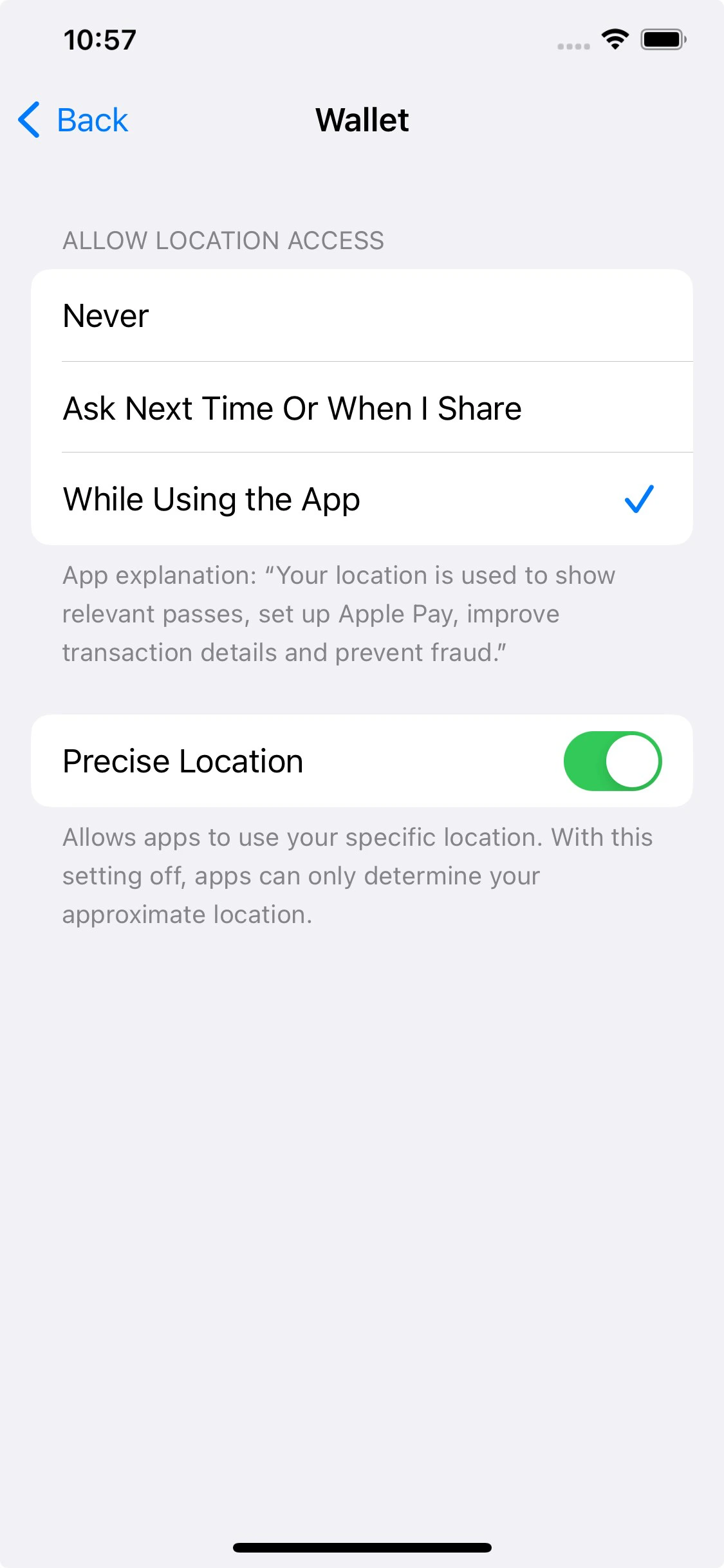
-
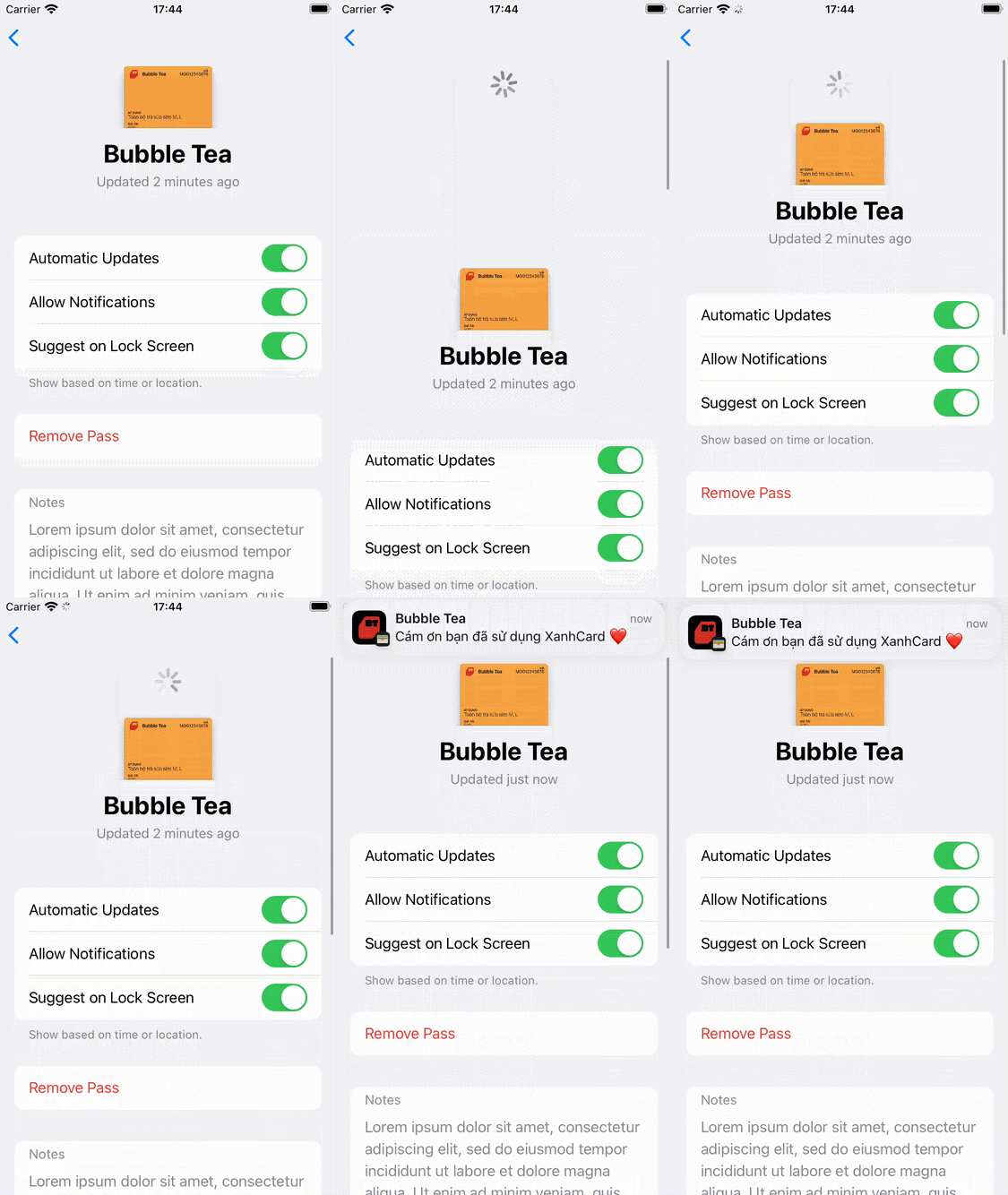
Để buộc cập nhật thẻ, bạn có thể kéo và thả xuống trên thẻ từ mặt sau của thẻ. Thao tác này sẽ buộc mọi thông báo mới được hiển thị, bất kể quyền thông báo hay giới hạn tốc độ.
-
Đảm bảo quyền thông báo được bật cho Google Wallet. Tính năng này được bật theo mặc định.
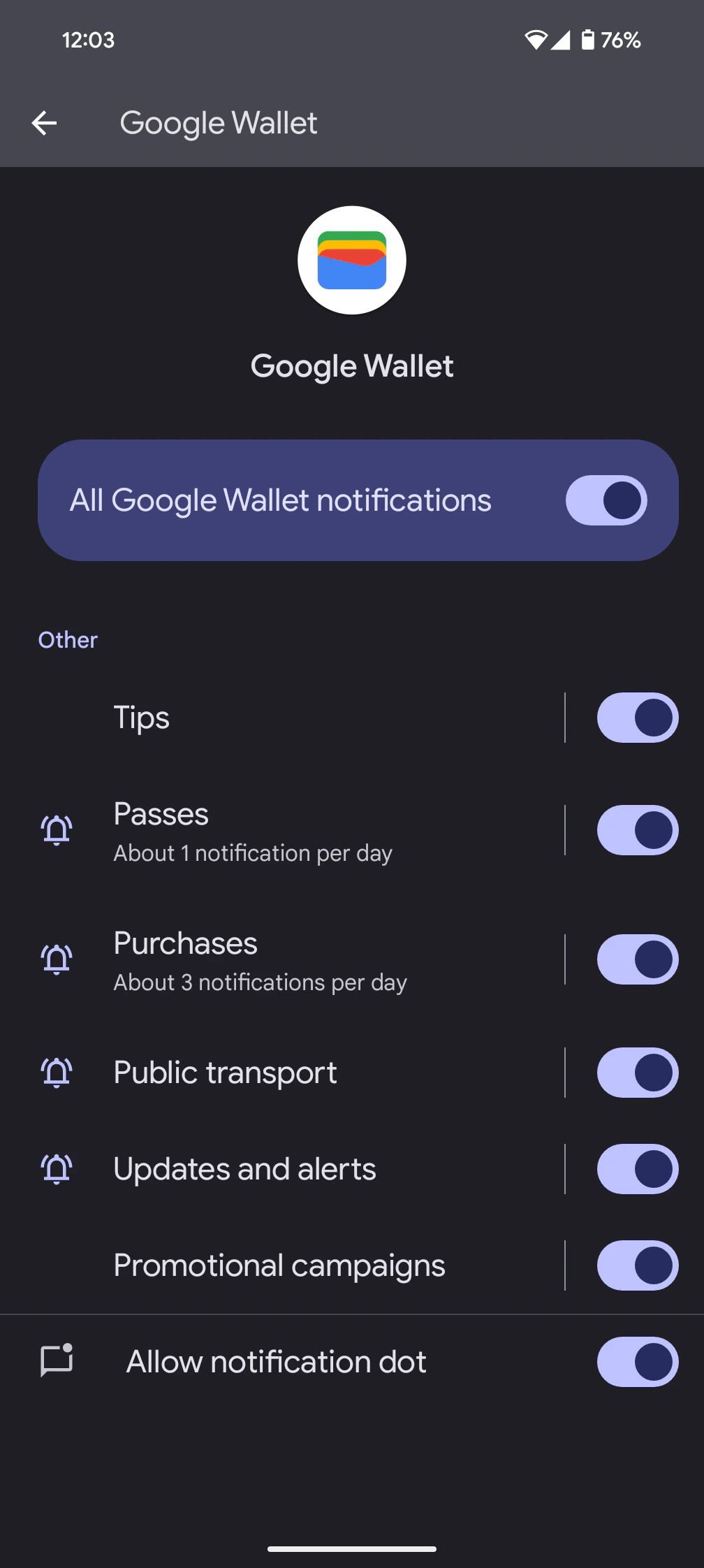
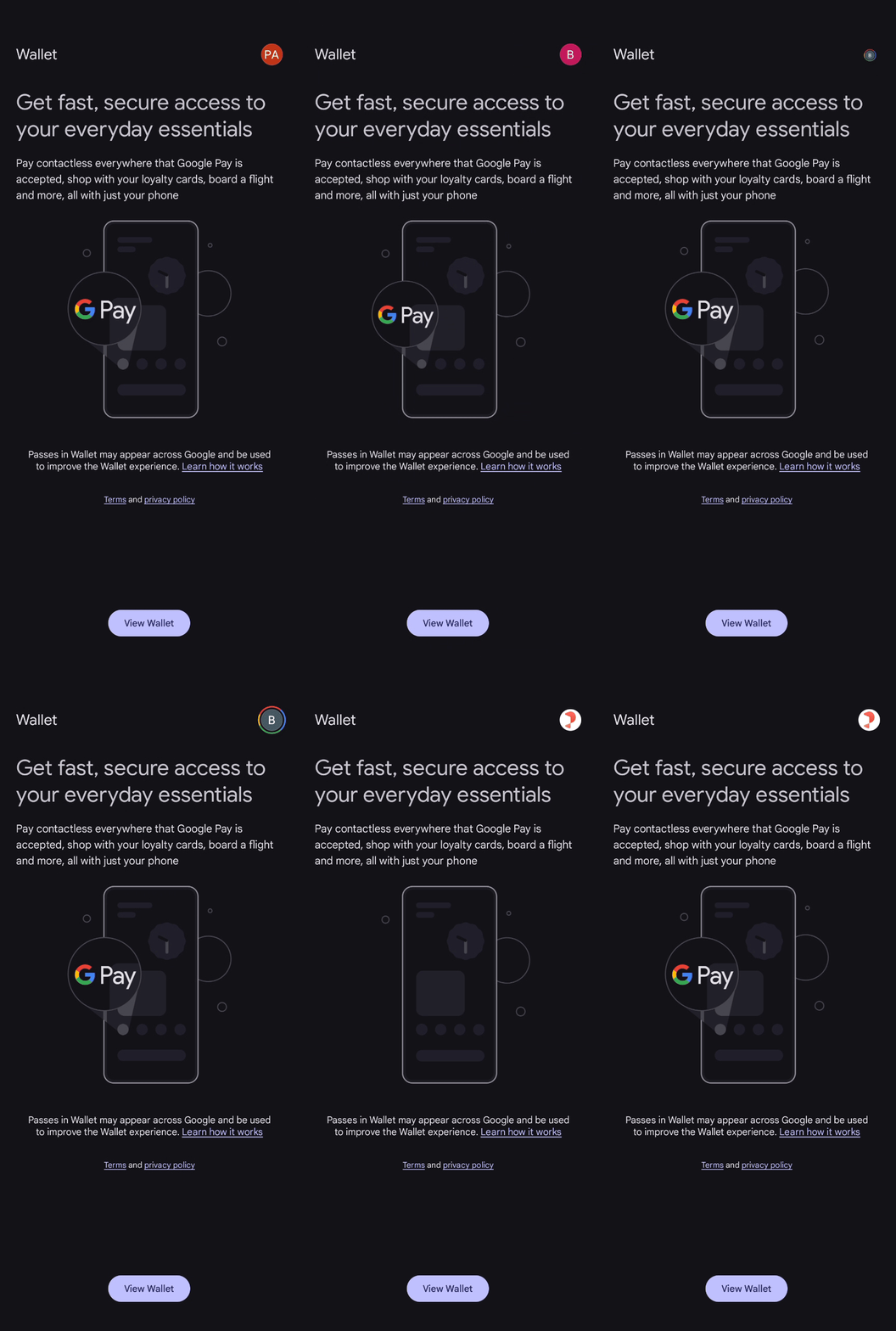
- Thông báo Google Wallet không được hiển thị theo thời gian thực, vì Google Wallet có chu kỳ cập nhật ít thường xuyên hơn Apple Wallet. Thường mất từ 10 giây đến 2 phút để hiển thị dưới dạng thông báo màn hình khóa. Để buộc cập nhật, bạn có thể đóng và mở lại ứng dụng Google Wallet.
-
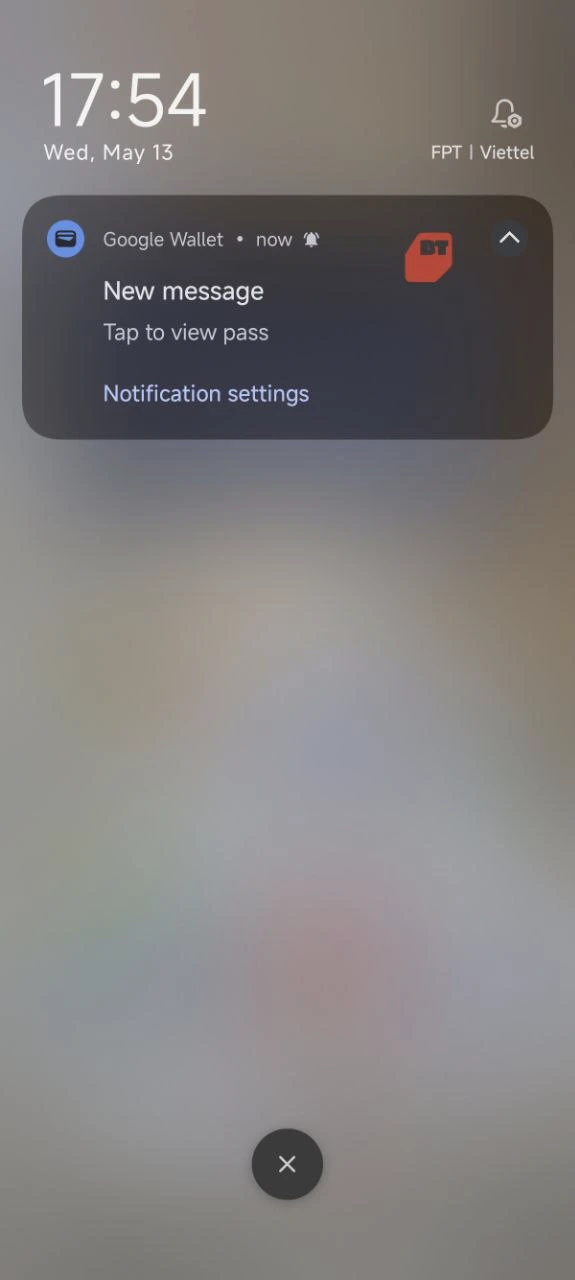
Google không bao gồm văn bản liên kết trong thông báo, thay vào đó hiển thị văn bản chung “Tin nhắn mới”, cùng với biểu tượng logo của mẫu thẻ.
-
Google giới hạn tốc độ thông báo ở mức 3 lần mỗi ngày cho mỗi thẻ. Nếu vượt quá hạn mức này, người dùng sẽ không nhận được thông báo đẩy trên màn hình khóa, nhưng sẽ hiển thị cập nhật “Tin nhắn quan trọng” từ trong ví, cũng như cập nhật trường
Cập nhật mới nhấttrên thẻ. -
Nếu bạn vẫn không nhận được thông báo Google Wallet, Google Wallet của bạn có thể đang được đặt ở tài khoản Google khác với tài khoản có thẻ mà bạn đang cố gửi thông báo đến.
Điều này phổ biến với những người có nhiều email trên thiết bị của họ, chẳng hạn như tài khoản công việc và cá nhân.
Để chuyển đổi tài khoản, bạn có thể chạm vào biểu tượng hồ sơ ở góc trên bên phải của ứng dụng Google Wallet, hoặc vuốt qua các biểu tượng tài khoản theo chiều dọc để chuyển đổi giữa chúng.