
Documentation Index
Fetch the complete documentation index at: https://docs.xanhcard.com/llms.txt
Use this file to discover all available pages before exploring further.
Tab Google Wallet
Trong trình chỉnh sửa mẫu thẻ, tab Google Wallet cho phép bạn thiết kế giao diện thẻ hiển thị trên điện thoại Android.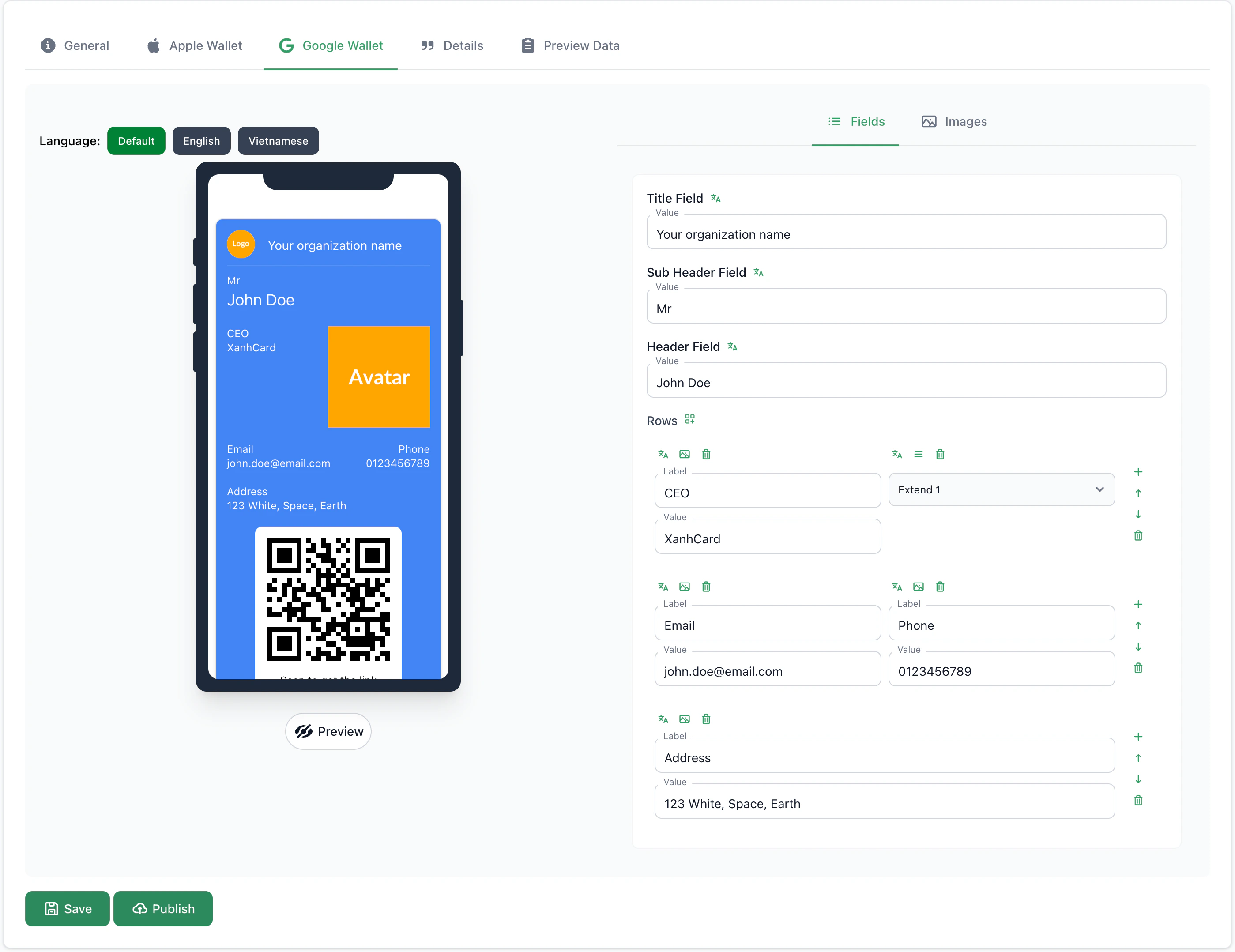
Tab Fields
Tab Fields cho phép bạn ánh xạ dữ liệu từ mô hình dữ liệu hiển thị trên thẻ Google Wallet.Title Field
Trường tiêu đề hiển thị ở đầu thẻ.- Value: Giá trị hiển thị (có thể dùng biến dữ liệu)
Sub Header Field
Trường phụ đề hiển thị ngay dưới tiêu đề.- Value: Giá trị hiển thị (có thể dùng biến dữ liệu)
Header Field
Trường header hiển thị nổi bật trên thẻ.- Value: Giá trị hiển thị (có thể dùng biến dữ liệu)
Rows
Các hàng dữ liệu hiển thị thông tin chi tiết trên thẻ. Mỗi hàng gồm:- Label: Nhãn trường
- Value: Giá trị (có thể dùng biến dữ liệu)
- Extend: Chọn vị trí hiển thị (Extend 1 đến Extend 5)
Tab Images
Tab Images cho phép bạn cấu hình hình ảnh cho thẻ Google Wallet.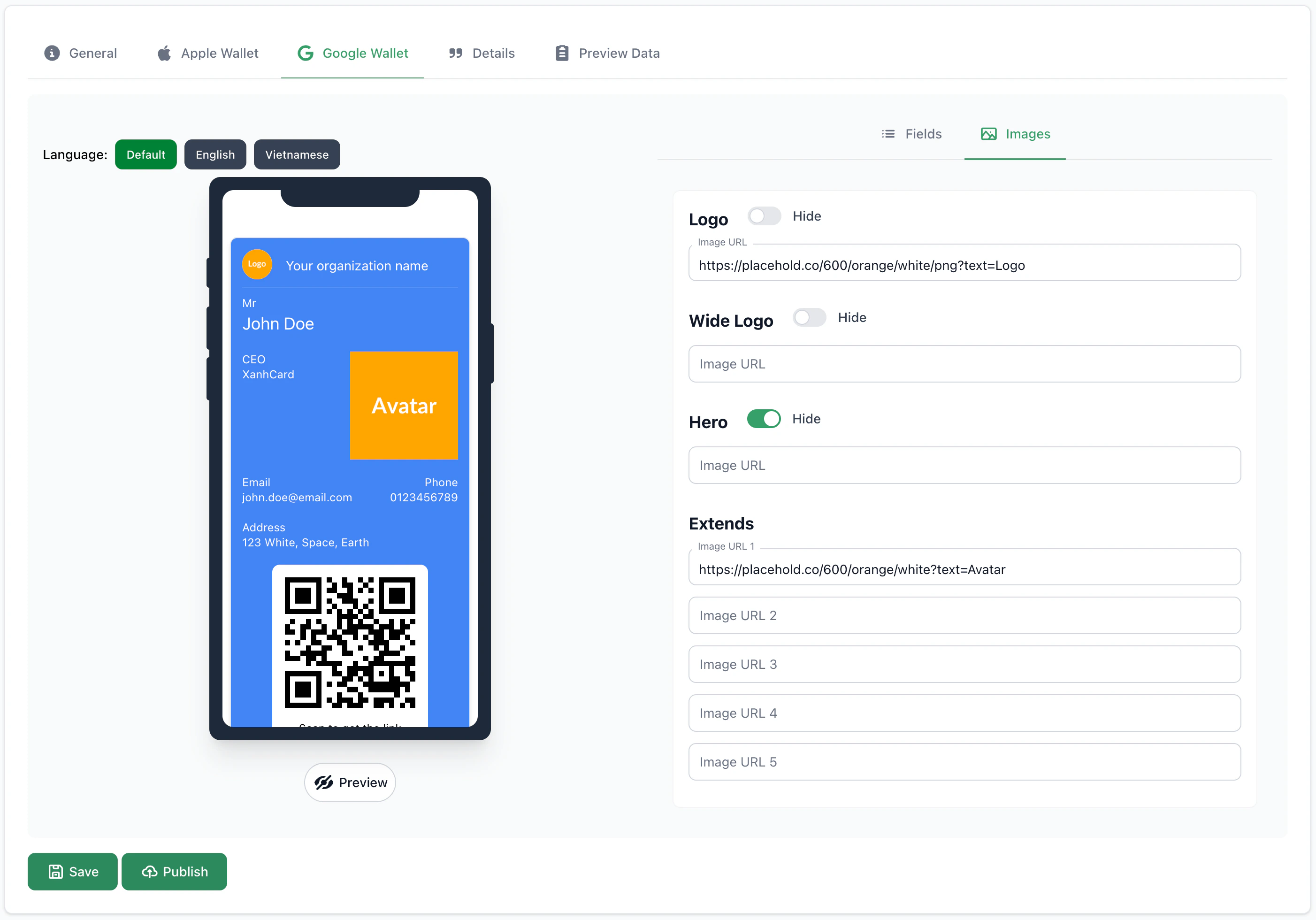
Logo
- Hide: Ẩn logo
- Image URL: URL ảnh logo
Wide Logo
- Hide: Ẩn logo ngang
- Image URL: URL ảnh logo ngang
Hero
- Hide: Ẩn ảnh hero (mặc định được ẩn)
- Image URL: URL ảnh hero
Extends
Các ảnh mở rộng hiển thị thêm trên thẻ:- Image URL 1 đến Image URL 5: URL ảnh mở rộng
Ngôn ngữ
Bạn có thể chuyển đổi ngôn ngữ hiển thị trong tab Google Wallet bằng cách nhấn vào nút ngôn ngữ (Default, English, Vietnamese, v.v.) phía trên bản xem trước thẻ.Ánh xạ dữ liệu
Dữ liệu từ mô hình dữ liệu của dự án được ánh xạ vào các trường của Google Wallet thông qua cú pháp biến:{{$data.firstName}} {{$data.lastName}}— hiển thị họ tên{{$data.mainEmail}}— hiển thị email{{$data.mainPhone}}— hiển thị số điện thoại