
Documentation Index
Fetch the complete documentation index at: https://docs.xanhcard.com/llms.txt
Use this file to discover all available pages before exploring further.
Máy quét (Scanner) là gì?
Máy quét là ứng dụng dùng để quét mã vạch hoặc QR code trên thẻ kỹ thuật số. Khi quét, máy quét có thể thực hiện các hành động như xác thực, cập nhật dữ liệu, hoặc kích hoạt thông báo. Bạn có thể sử dụng máy quét trên điện thoại di động hoặc máy tính bảng bằng cách mở URL máy quét trong trình duyệt.Truy cập danh sách máy quét
Vào Scanners từ thanh điều hướng bên trái.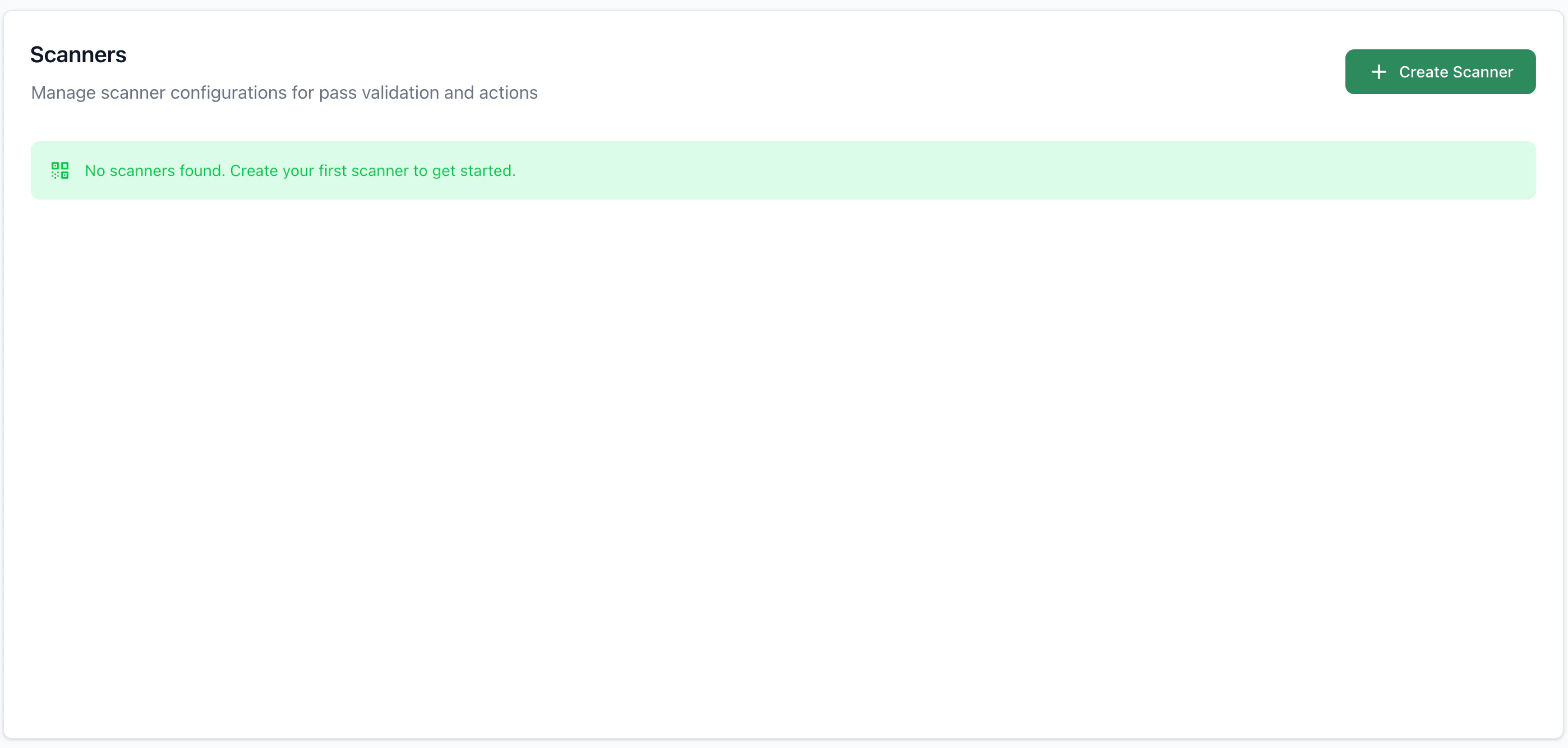
Tạo máy quét mới
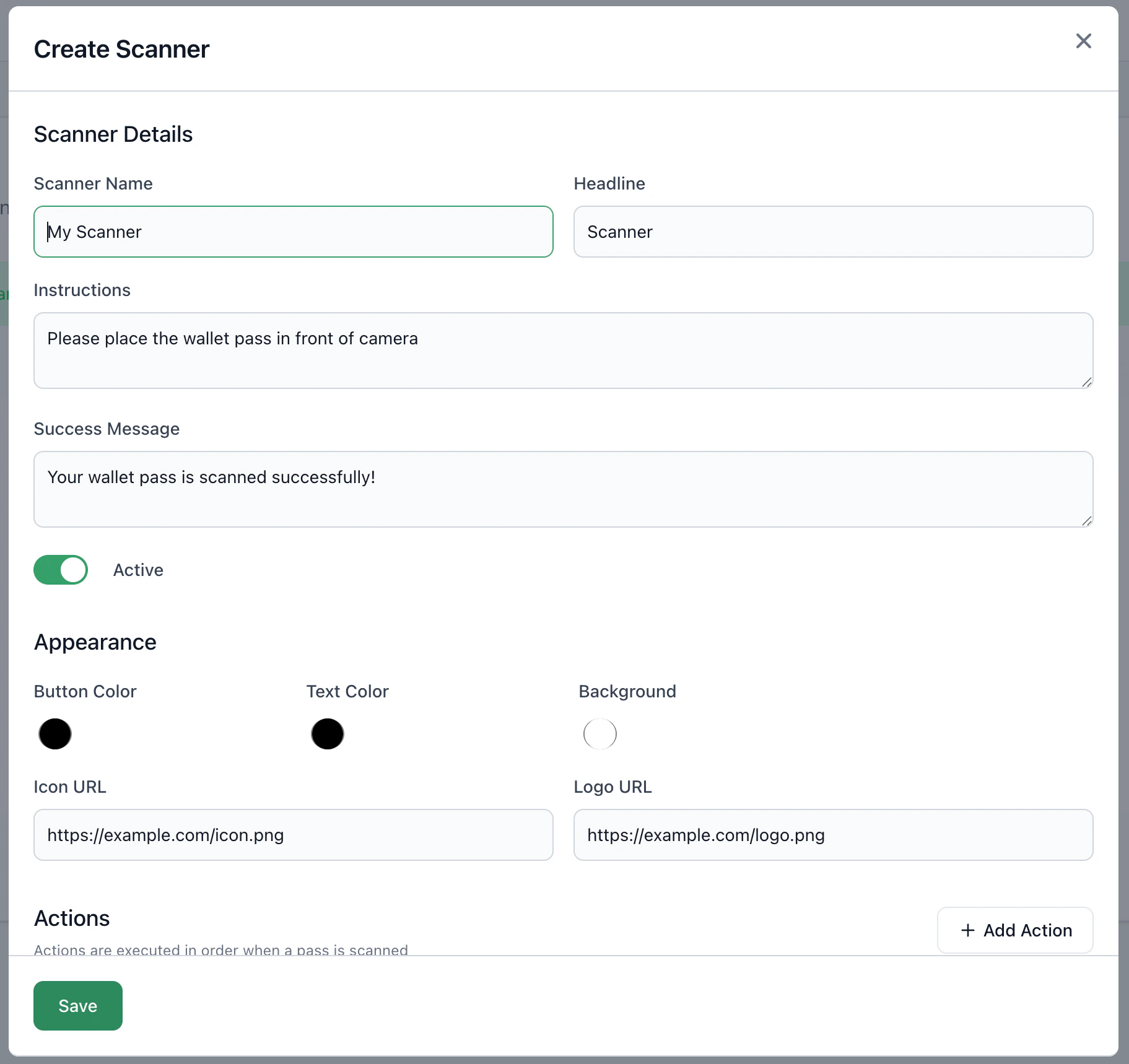
Cấu hình máy quét
Thông tin cơ bản
- Scanner Name: Tên máy quét (bắt buộc)
- Headline: Tiêu đề hiển thị trên giao diện quét
- Instructions: Hướng dẫn cho người quét (ví dụ: “Đưa thẻ vào trước camera để quét”)
- Success Message: Thông báo khi quét thành công
- Active: Bật/tắt máy quét
Giao diện (Appearance)
- Button Color: Màu nút trên giao diện quét
- Text Color: Màu chữ
- Background: Màu nền
- Icon URL: URL biểu tượng hiển thị trên giao diện quét (đề xuất: 256×256 px)
- Logo URL: URL logo hiển thị trên giao diện quét (đề xuất: 200×50 px)
Hành động (Actions)
Mỗi máy quét có thể có một hoặc nhiều hành động. Các hành động được thực hiện theo thứ tự từ trên xuống dưới.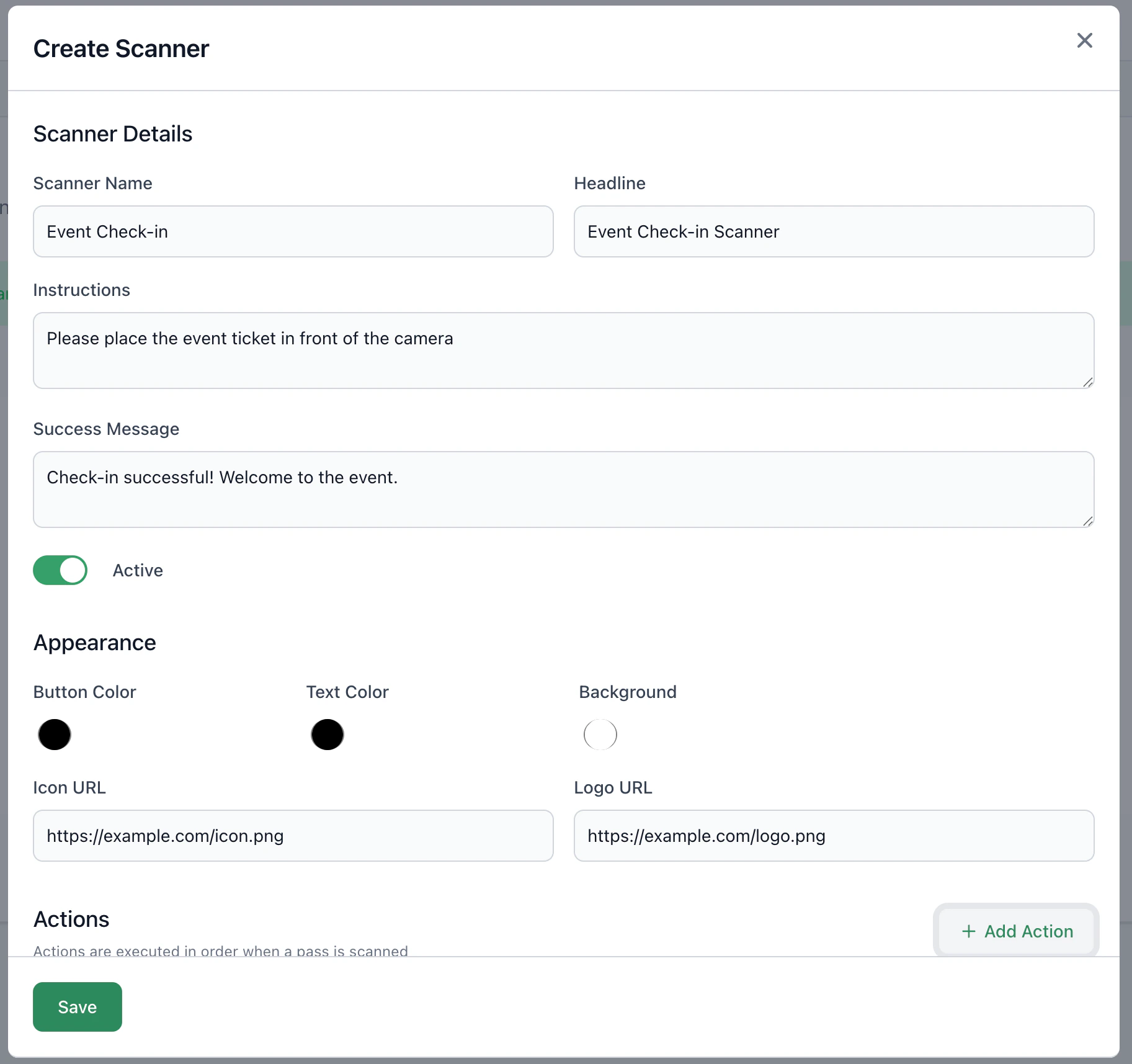
- Add Action: Thêm hành động mới
- Move up / Move down: Thay đổi thứ tự thực hiện
- Xóa hành động: Nhấn nút xóa bên cạnh mỗi hành động
Điều kiện hành động (CEL Rule Expression)
Mỗi hành động có thể có điều kiện ràng buộc bằng biểu thức CEL (Common Expression Language).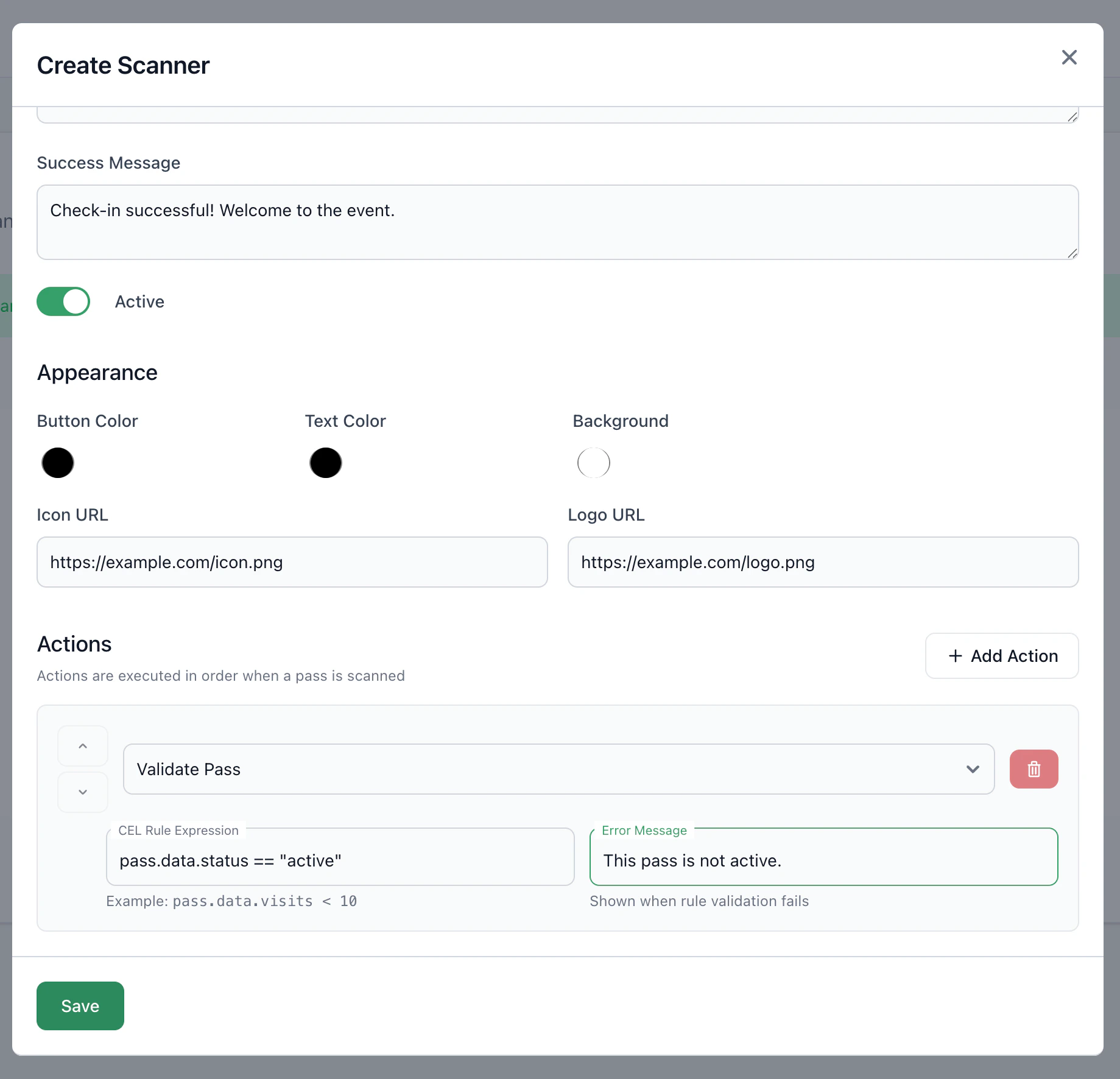
- CEL Rule Expression: Điều kiện để hành động được thực hiện (ví dụ:
pass.data.status == "active") - Error Message: Thông báo hiển thị khi điều kiện không thỏa mãn
Nếu điều kiện CEL không thỏa mãn, quá trình quét sẽ dừng lại và hiển thị thông báo lỗi.
Sử dụng máy quét
Sau khi tạo máy quét, bạn có thể:- Mở URL máy quét trên điện thoại hoặc máy tính bảng
- Đưa camera vào mã vạch hoặc QR code trên thẻ
- Hệ thống tự động thực hiện các hành động đã cấu hình