Documentation Index
Fetch the complete documentation index at: https://docs.xanhcard.com/llms.txt
Use this file to discover all available pages before exploring further.
Sự kiện là gì?
Sự kiện cho phép bạn lên lịch các hành động tự động cho thẻ — ví dụ: gửi thông báo vào ngày sinh nhật hoặc kích hoạt cập nhật vào một thời điểm cụ thể. Khi thời gian sự kiện đến, hệ thống sẽ tự động:- Gửi thông báo đẩy đến người dùng (nếu bật)
- Cập nhật dữ liệu trên thẻ (nếu cấu hình)
Truy cập lịch sự kiện
Vào Calendar Events từ thanh điều hướng bên trái.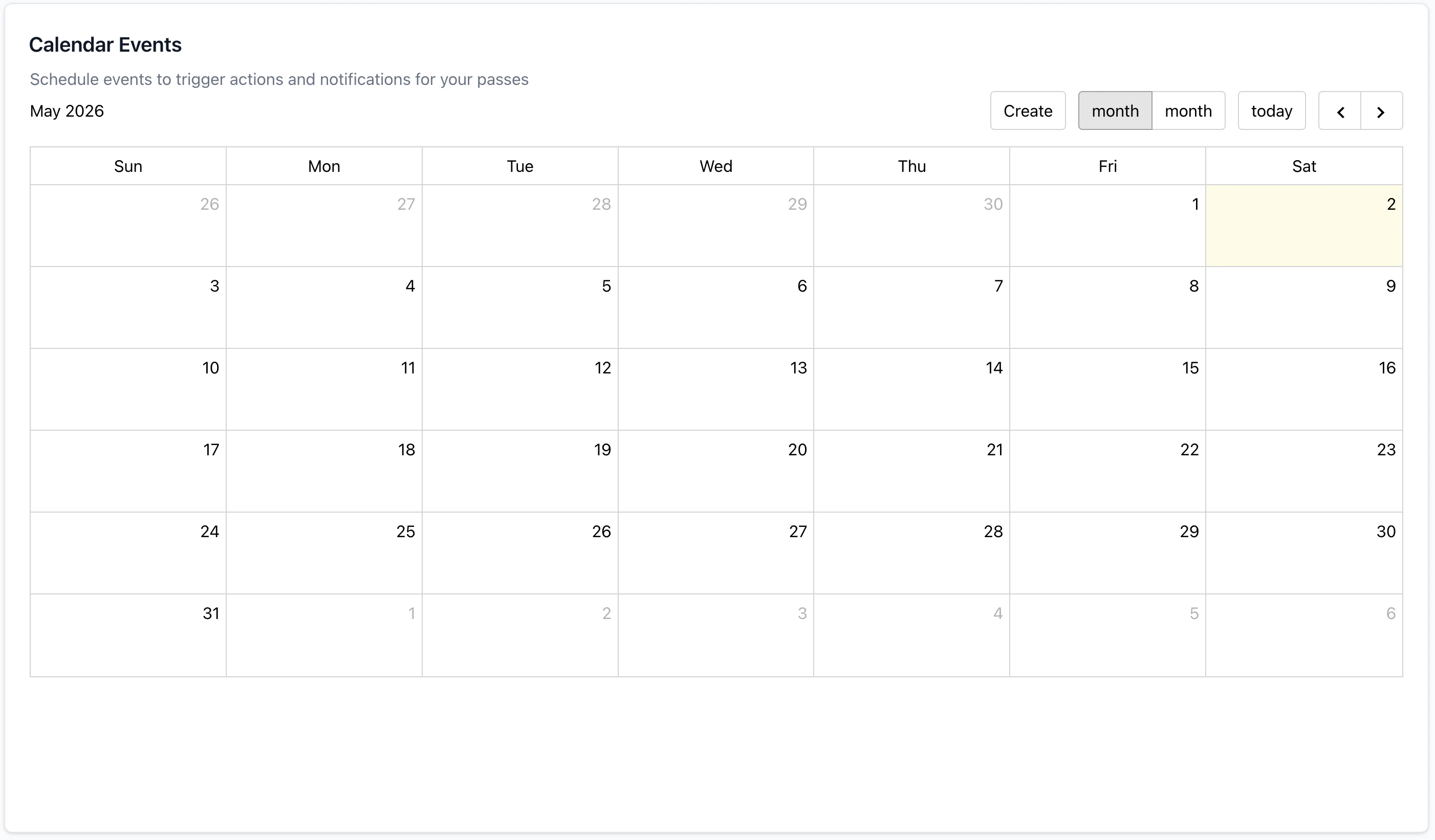
Điều hướng lịch
Sử dụng các nút điều hướng để chuyển tháng và năm:- Previous month: Tháng trước
- Next month: Tháng sau
- today: Quay về ngày hiện tại
Tạo sự kiện mới
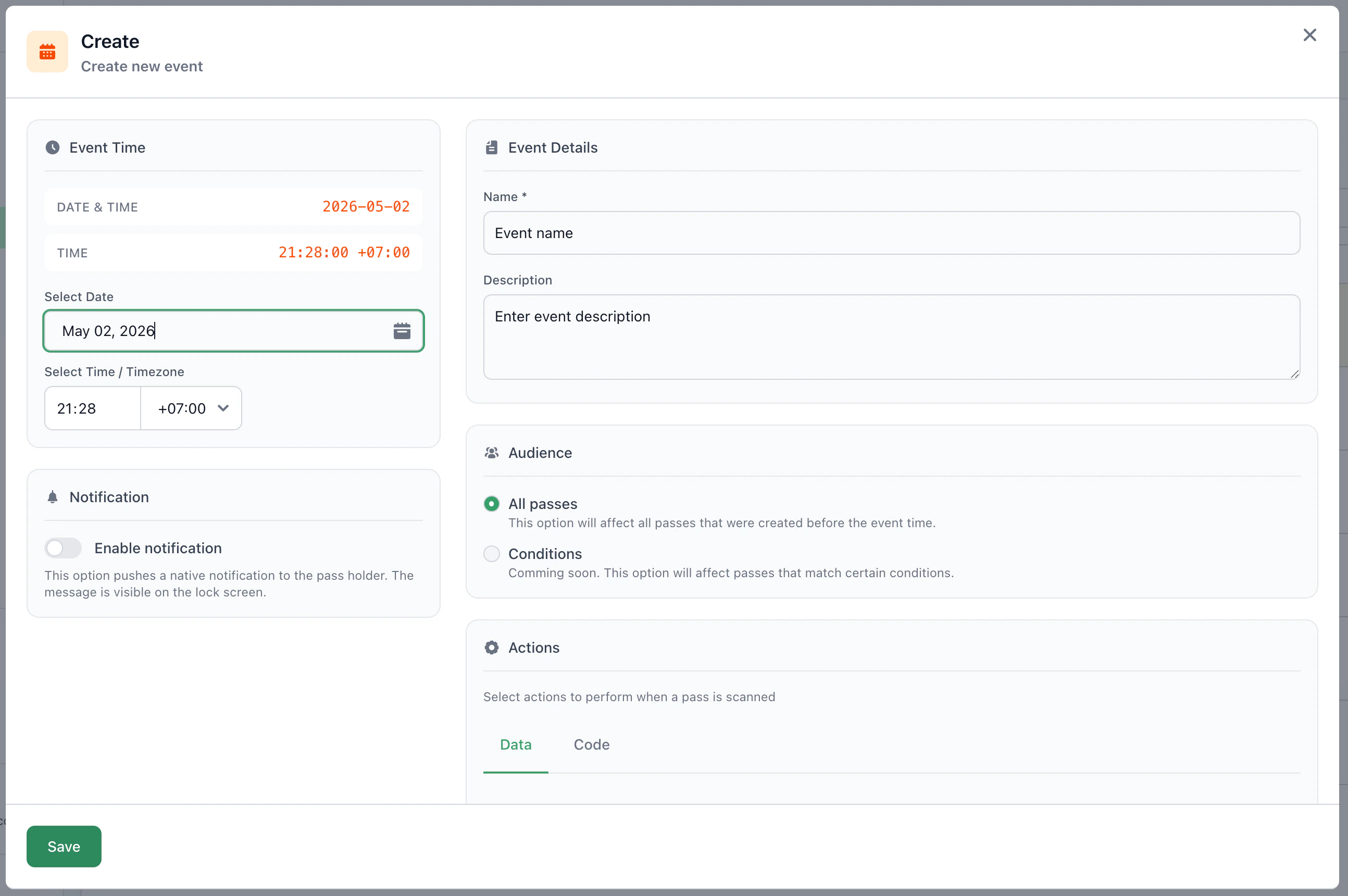
Cấu hình sự kiện
Event Time
- Select Date: Chọn ngày diễn ra sự kiện
- Select Time: Chọn giờ phút
- Timezone: Chọn múi giờ (UTC, +07:00, v.v.)
Notification
Bật Enable notification để gửi thông báo đẩy đến người sở hữu thẻ.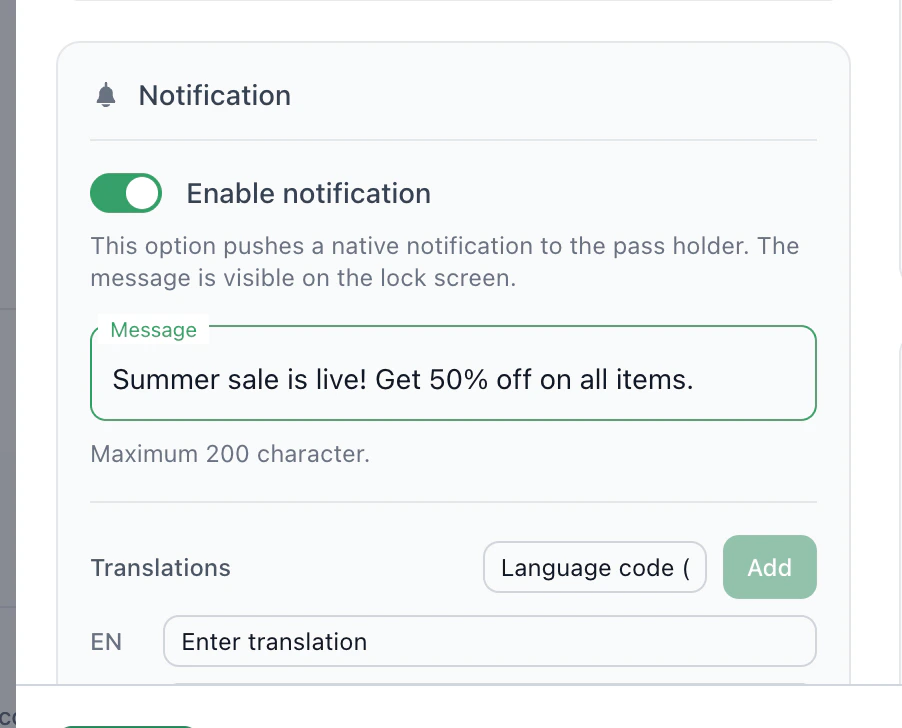
- Message: Nội dung thông báo (tối đa 200 ký tự)
- Translations: Thêm bản dịch cho nhiều ngôn ngữ
- EN: Tiếng Anh
- VI: Tiếng Việt
- Bạn có thể thêm ngôn ngữ khác bằng cách nhập mã ngôn ngữ (ví dụ:
fr,de)
Thông báo sẽ hiển thị trên màn hình khóa của điện thoại người dùng khi đến thời gian sự kiện.
Event Details
- Name: Tên sự kiện (bắt buộc)
- Description: Mô tả sự kiện (tùy chọn)
Audience
- All passes: Áp dụng cho tất cả thẻ được tạo trước thời gian sự kiện
- Conditions: (Sắp ra mắt) Áp dụng cho thẻ thỏa mãn điều kiện nhất định
Actions
Cấu hình hành động sẽ thực hiện khi sự kiện diễn ra.Tab Data
Chọn trường dữ liệu để cập nhật trên thẻ.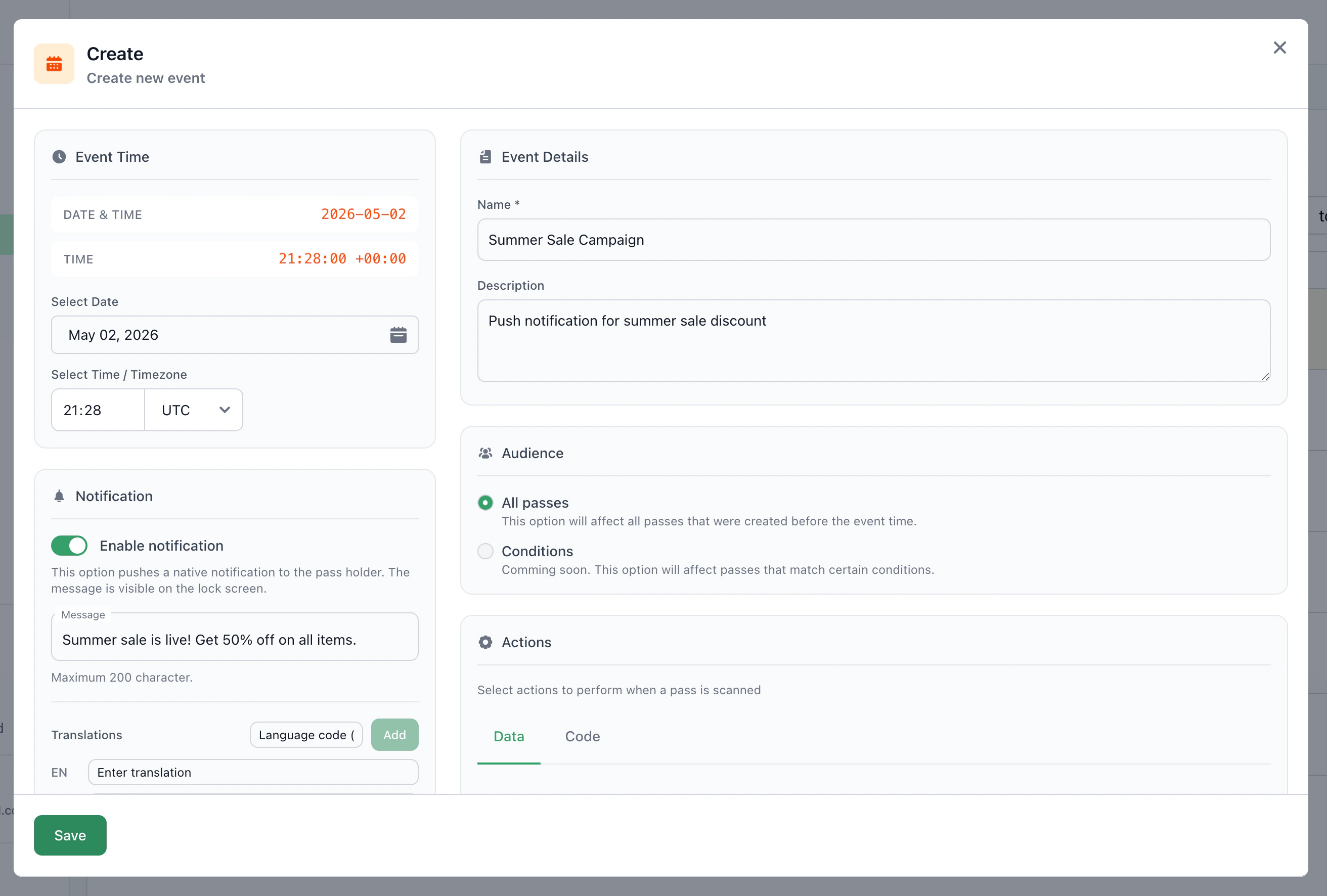
- Chọn Field Name từ danh sách các trường có sẵn:
firstName,lastName,mainEmail,mainPhoneorganizationName,positionTitle,titleaddress,website,notesavatar,logo,qr_code
- Nhập Value: Giá trị mới cho trường đó
- Nhấn Add field để thêm nhiều trường
Tab Code
Nhập JSON object tùy chỉnh để cập nhật dữ liệu.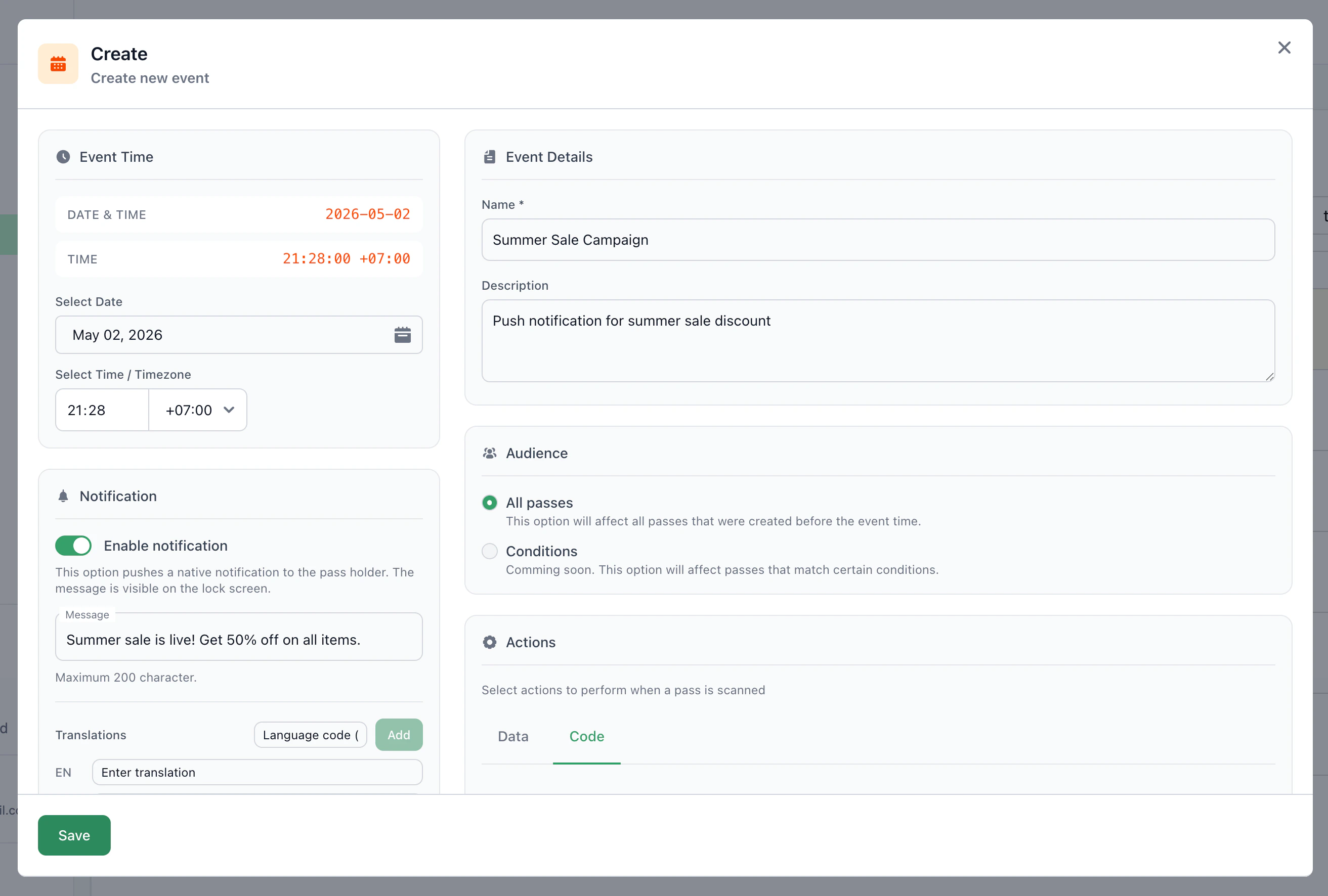
Chỉnh sửa sự kiện
Nhấn vào sự kiện trên lịch để mở hộp thoại chỉnh sửa.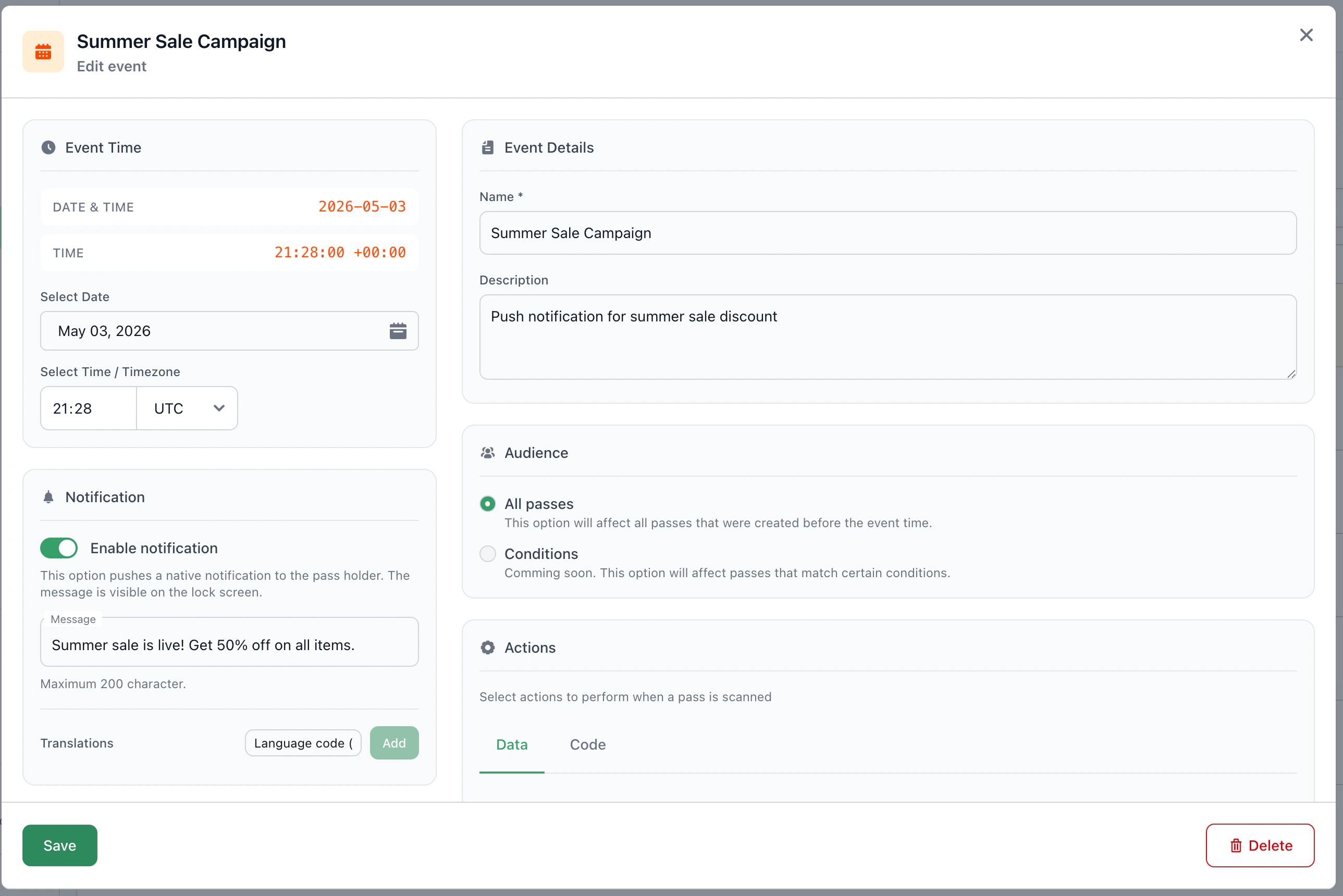
- Thay đổi thời gian, nội dung, thông báo
- Thêm hoặc xóa hành động
- Nhấn Save để lưu thay đổi
- Nhấn Delete để xóa sự kiện
Xem sự kiện trên lịch
Sau khi tạo, sự kiện sẽ hiển thị trên lịch với định dạng:[04:28] Chiến dịch khuyến mãi hè